Guía
Cómo funciona Preparar para portal
Elige el portal, el límite de tamaño y las opciones antes de crear la siguiente versión preparada.
Parte desde Originales
Elige portal y tamaño
Revisión antes de exportar la copia limpia

Guía
Elige el portal, el límite de tamaño y las opciones antes de crear la siguiente versión preparada.
Qué es este paso
Preparar para portal todavía no es el paso final de Exportar copia limpia. Crea la siguiente versión preparada para que puedas revisarla en Versiones antes de decidir la copia final limpia.

Paso 1
Abre Preparar para portal desde el archivo original que importaste o escaneaste, no desde una versión que ya está en Versiones. Puedes tocar la ficha del archivo para entrar primero en esa pantalla del documento, o usar el menú de la fila si quieres saltar directo a la opción "Preparar para portal".
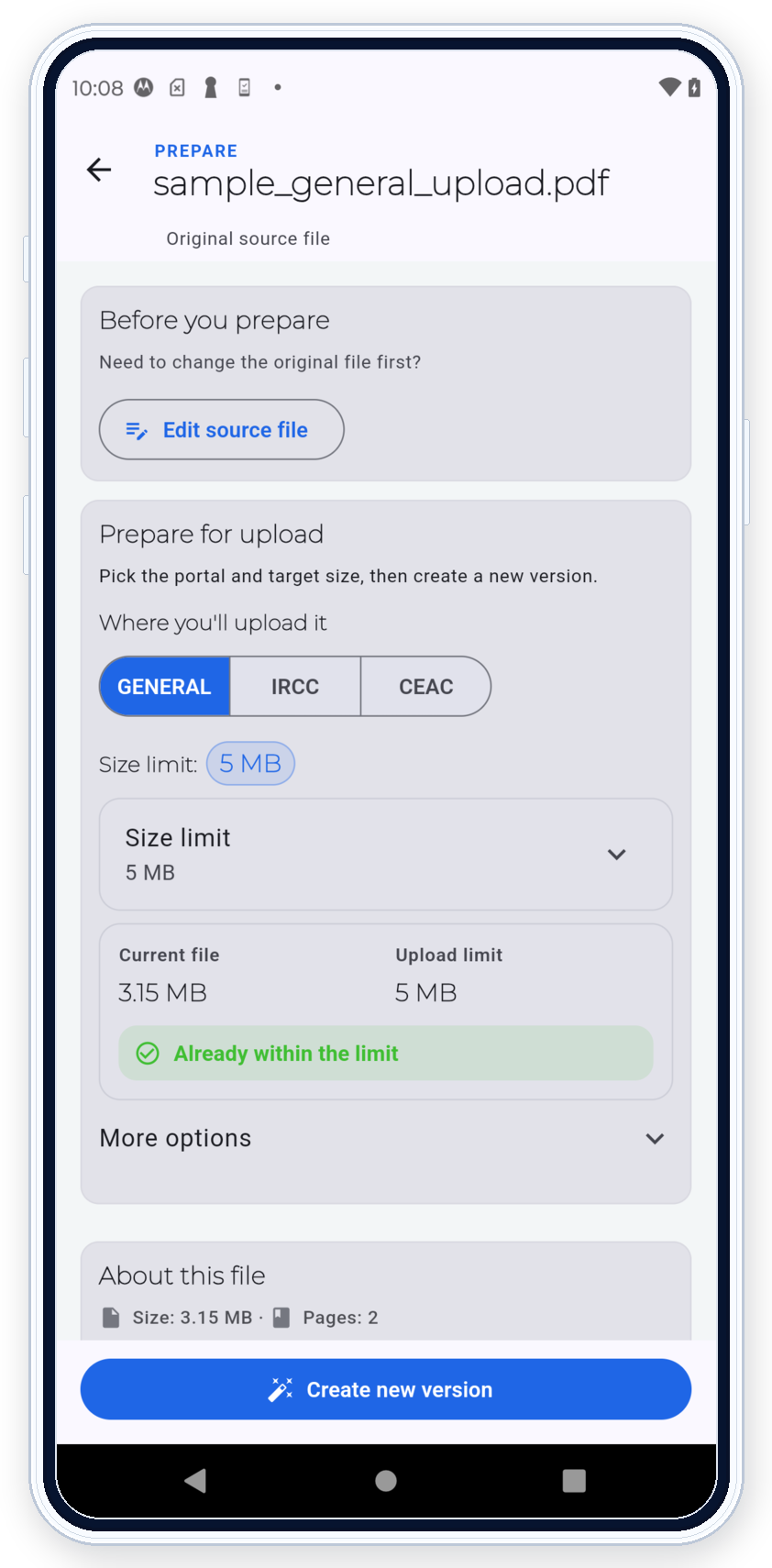
Paso 2

Paso 3
Después de elegir la ruta, selecciona el tamaño que mejor encaja con la subida real que estás preparando.
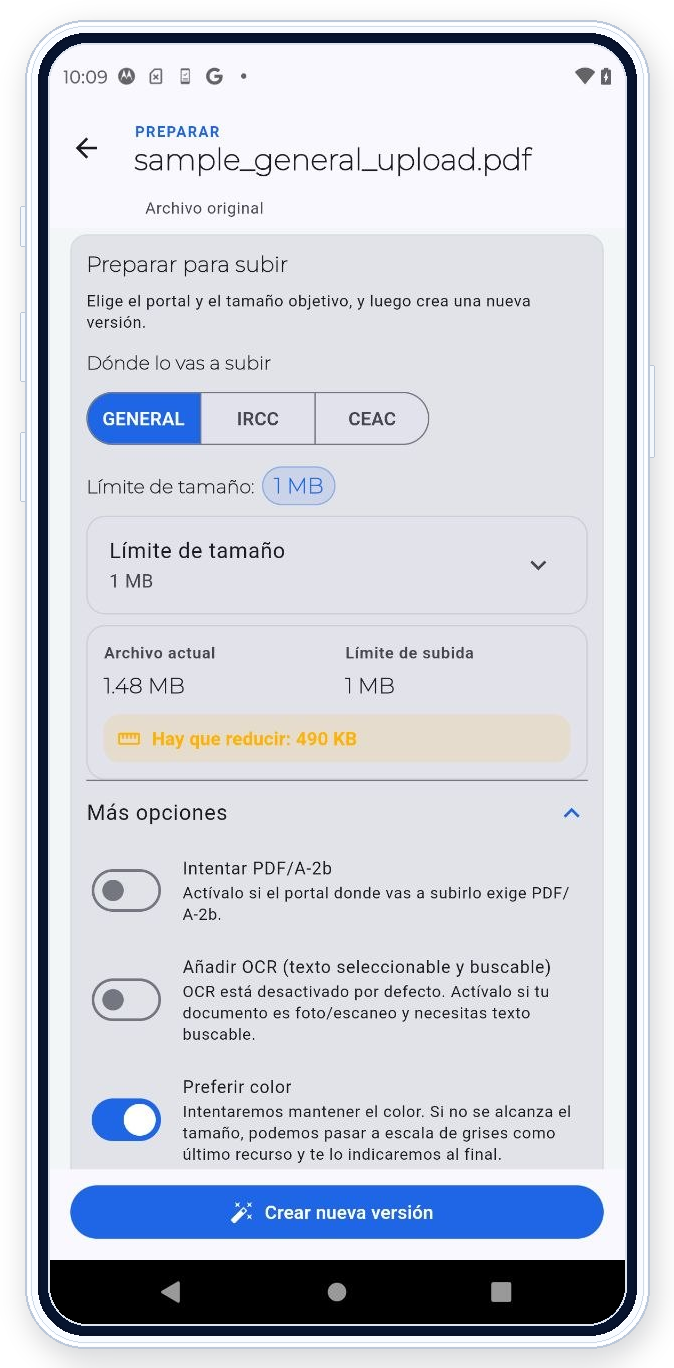
Paso 4
En GENERAL, empieza por el portal y por Límite de tamaño. Después abre Más opciones solo cuando el documento o el portal realmente necesiten algo extra. Los tres controles principales quedan por debajo de los controles de portal y tamaño.

Paso 5
Comprueba tamaño, legibilidad, avisos y compatibilidad en Versiones antes de decidir si esa versión preparada está lista para exportar la copia limpia.
Paso 6
Exportar copia limpia es el paso final para guardar, compartir o subir la copia definitiva. Llega después de revisar, no antes.

Caso SAFE-MODE
Si el archivo está firmado, usa XFA o está protegido, PDF Ready te avisa y mantiene la ruta del original en lugar de forzar un resultado transformado.
Siguientes páginas
Aviso: Preparar para portal no garantiza la aceptación final. Las reglas del portal pueden seguir rechazando un archivo.
Aviso: Algunos archivos firmados, XFA o protegidos pueden necesitar la ruta del original en vez de un resultado transformado.