
PDF Ready

Guía

Cómo funciona PDF Ready

Empieza con un PDF o con el escáner, guarda el archivo de partida en Originales, abre Preparar para portal, revisa la versión preparada y exporta la copia limpia solo al final.

Procesado en el dispositivo por defecto Originales sigue visible Revisión antes de exportar la copia limpia
Flujo de PDF Ready

Importar o escanear inicia el flujo desde un PDF o desde el escáner. El archivo de partida se conserva en Originales. En Preparar para portal eliges GENERAL, IRCC o CEAC y luego seleccionas tamaño y opciones. PDF Ready crea una versión preparada para revisar, y Exportar copia limpia es el paso final para guardar, compartir o subir.

Importa o escanea, conserva el archivo de partida en Originales, usa Preparar para portal para crear una versión preparada, revísala y deja Exportar copia limpia para el final.
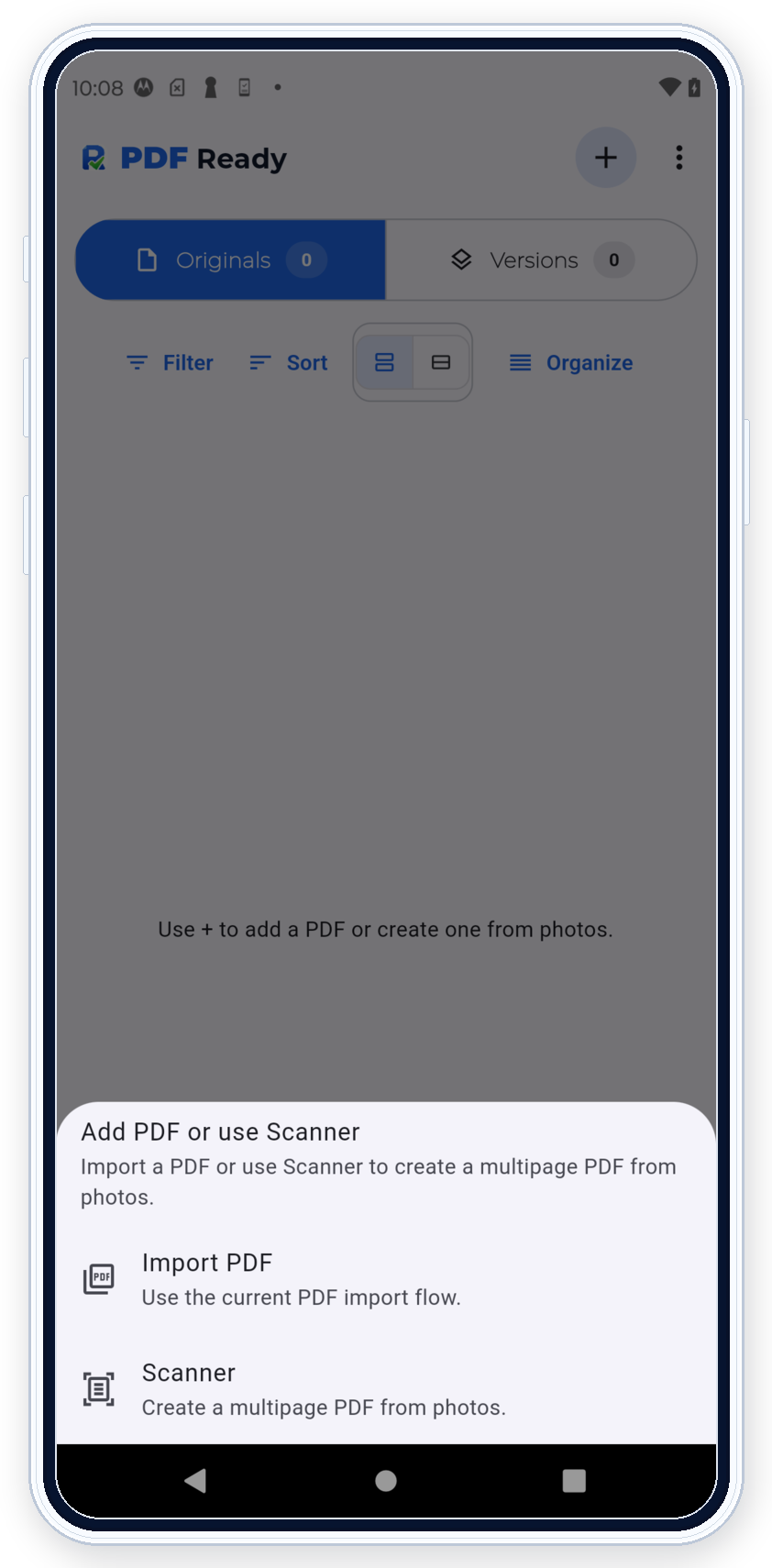
Menú de entrada de PDF Ready con opciones para importar un PDF o empezar desde el escáner
Importa un PDF o escanea con la cámara para empezar.

Paso 1

Empieza con un PDF o con el escáner

Importa un PDF cuando ya tienes el archivo, o usa el escáner cuando el documento todavía empieza como fotos.

Paso 2

Originales y Versiones

Originales guarda el archivo de partida. Versiones contiene las versiones preparadas que revisas después.

Pantalla de PDF Ready con Originales destacado como el lugar donde se mantienen visibles los archivos de partida
Originales Guarda visible el archivo de partida para que el siguiente intento pueda empezar otra vez desde la fuente.
Pantalla de PDF Ready con Versiones destacado como el lugar donde aparecen los resultados preparados para revisar
Versiones Revisa aquí las versiones preparadas antes de decidir cuál debe pasar a exportar la copia limpia.

Qué cambia después: Preparar para portal parte desde Originales. Después revisas la versión preparada. Versiones es donde PDF Ready conserva las versiones preparadas cuando necesitas compararlas.

Pantalla completa de Originales en PDF Ready con el menú de la fila del archivo abierto y Preparar para portal destacado
Desde Originales, puedes tocar la ficha del archivo para abrirlo o usar el menú de la fila y elegir la opción "Preparar para portal".

Paso 3

Abre Preparar para portal desde Originales

Empieza Preparar para portal desde el archivo original, no desde una versión preparada. Puedes tocar la ficha del archivo para entrar primero en esa pantalla del documento, o usar el menú de la fila si quieres saltar directo a la opción "Preparar para portal". Así el archivo de partida sigue disponible si necesitas volver a intentarlo.

Captura móvil de PDF Ready con GENERAL activo, Límite de tamaño primero y la sección Más opciones abierta con los tres controles principales
Elige primero el portal y luego abre Límite de tamaño. Más opciones queda debajo y muestra los tres controles principales solo cuando la subida necesita ajustes extra.

Paso 4

Ajusta opciones solo cuando hagan falta

Elige primero el portal. Después abre Límite de tamaño y selecciona el tamaño que encaja con la subida que estás preparando. Abre Más opciones solo cuando el documento o el portal realmente necesitan algo extra. Los tres controles principales quedan por debajo de los controles de portal y tamaño.

  • GENERAL sirve para objetivos de tamaño exacto cuando solo conoces el límite.
  • IRCC es la ruta con opciones de 2 MB, 3 MB y 4 MB.
  • CEAC es la ruta conservadora de 2 MB y compatibilidad primero.
Pantalla de vista previa de PDF Ready mostrando una versión preparada dentro del límite antes de exportar la copia limpia
Revisa la versión preparada antes de exportar la copia limpia.

Paso 5

Revisa el resultado

Comprueba tamaño, legibilidad, avisos y compatibilidad antes de decidir si esa versión preparada es la que quieres conservar. Si generas más de un intento, PDF Ready puede guardar esas versiones en Versiones para compararlas.

Paso 6

Usa Exportar copia limpia solo al final

Exportar copia limpia es el paso final para guardar, compartir o subir la copia lista. Llega después de revisar, no antes.

Pantalla SAFE-MODE de PDF Ready para un PDF firmado que debe conservar la ruta del original
Si el archivo debe seguir intacto, PDF Ready mantiene la ruta del original con una advertencia.

SAFE-MODE / no-touch

Conserva la ruta del original para archivos de no-touch

Si un archivo debe quedar intacto, PDF Ready te avisa y conserva la ruta del original en lugar de forzar un resultado transformado.

¿Quieres probarlo?

Consigue PDF Ready en Google Play.

Consigue PDF Ready en Google Play

Aviso: PDF Ready no está afiliada a ninguna administración pública.

Aviso: PDF Ready no garantiza la aceptación final. Las reglas del portal pueden seguir rechazando un archivo.